> For the complete documentation index, see [llms.txt](https://docs.checkcle.io/llms.txt). Markdown versions of documentation pages are available by appending `.md` to page URLs; this page is available as [Markdown](https://docs.checkcle.io/checkcle-docs-nl/hoofdbewerkingen/instellingenpaneel/2.-gebruikersbeheer.md).
# 2. Gebruikersbeheer
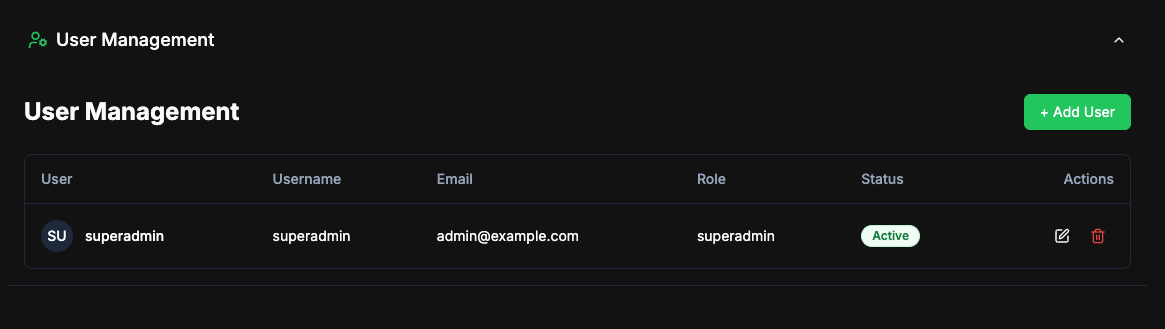
De **Gebruikersbeheer** sectie in CheckCle stelt beheerders in staat gebruikersaccounts te beheren, rollen toe te wijzen en de toegang tot het systeem te regelen. Vanuit dit dashboard kunt u gebruikers bekijken, toevoegen, bijwerken of deactiveren.
***
### Functies ➕ Gebruiker toevoegen
* Klik **Gebruiker toevoegen** om een nieuw account aan te maken.
* Geef de volgende informatie:
* **Gebruiker** – Volledige naam van de gebruiker.
* **Gebruikersnaam** – Unieke identificatie voor aanmelding.
* **E-mail** – Het e-mailadres van de gebruiker, gebruikt voor communicatie en wachtwoordherstel.
* **Rol** – Definieer gebruikersrechten. Voorbeeldrollen:
* **Superbeheerder** – Volledige toegang tot systeeminstellingen en gebruikersbeheer.
* **Beheerder** – Kan gegevens en instellingen beheren maar kan geen gebruikers beheren.
* **Status** – Actieve of Inactieve accountstatus.
## Mijn account
De **Mijn account** sectie stelt u in staat uw persoonlijke accountinstellingen in CheckCle te beheren en bij te werken. Vanuit hier kunt u uw profielgegevens bekijken, beveiligingsinstellingen wijzigen en uw informatie bijwerken indien nodig.
***
### Profielgegevens
In deze sectie kunt u uw accountinformatie bekijken en bijwerken:
* **Volledige naam** – De weergavenaam die aan uw account is gekoppeld.
* **Gebruikersnaam** – Uw aanmeldnaam (kan niet worden gedupliceerd bij andere gebruikers).
* **E-mail** – Uw geregistreerde e-mailadres (gebruikt voor aanmeldmeldingen, wachtwoordherstel en systeemwaarschuwingen).
Na het aanbrengen van wijzigingen, klik **Wijzigingen opslaan** om uw profiel bij te werken.
***
### Beveiliging
De **Beveiliging** tabblad stelt u in staat accountbeveiligingsinstellingen te beheren zoals:
* **Wachtwoord bijwerken** – Wijzig uw huidige wachtwoord naar een nieuw wachtwoord.
* **Tweefactorauthenticatie (2FA)** *(indien ingeschakeld in het systeem)* – Voeg een extra beschermingslaag toe aan uw account